
本記事はDaVinci Resolve 20を対象としています。バージョンによってメニュー名や設定項目の表記が異なる場合があります。
1. AAFとは
AAFは、編集ソフトで組んだ音声のタイムライン情報をDAWへ受け渡すためのファイルフォーマットとして使用されます。どのトラックの、どの位置に、何のクリップを配置したか。その構成情報をまとめて出力することができます。
MAでは、このAAFをPro Toolsで読み込み、編集ソフトのタイムライン構成を再現した状態からミキシングを始めます。
なお、DaVinci Resolve 20ではOMFの出力ができないため、MAへの受け渡しにはAAFを使用します。
2. DaVinci ResolveにおけるAAFの書き出し方
2-1. 書き出しはDeliverページから行う
DaVinci ResolveにはEdit、Color、Fairlightなど複数のページがありますが、AAFの書き出しはDeliverページから行います。
以下2つの書き出し方は、AAFにメディアが含まれず、MAでタイムラインを再現することができません。
・[ファイル]→[書き出し]→[タイムライン]
・各ページでタイムラインを右クリック→[タイムライン]→[書き出し]→[AAF/XML/EDL/DRT/OTIO…]
2-2. 書き出し手順
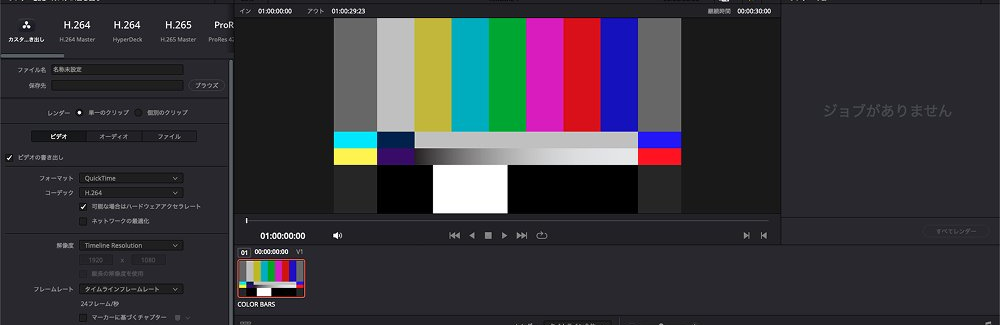
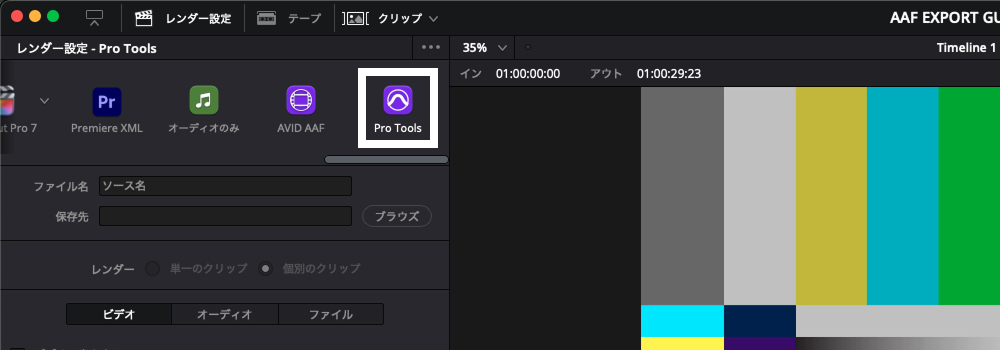
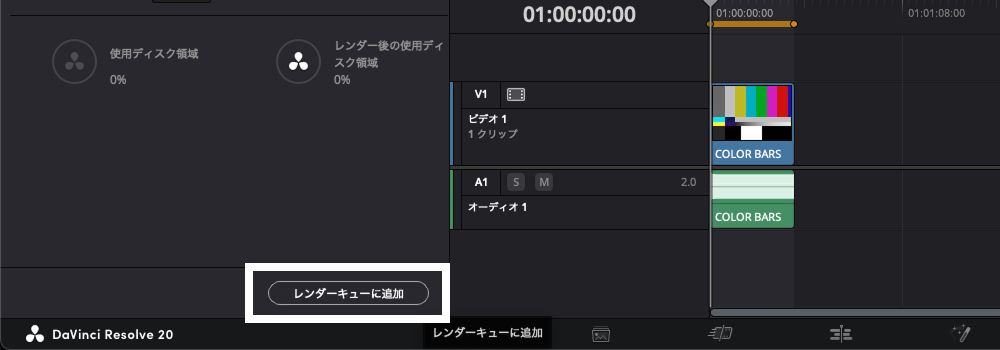
AAFファイルと音声メディアの出力先になります
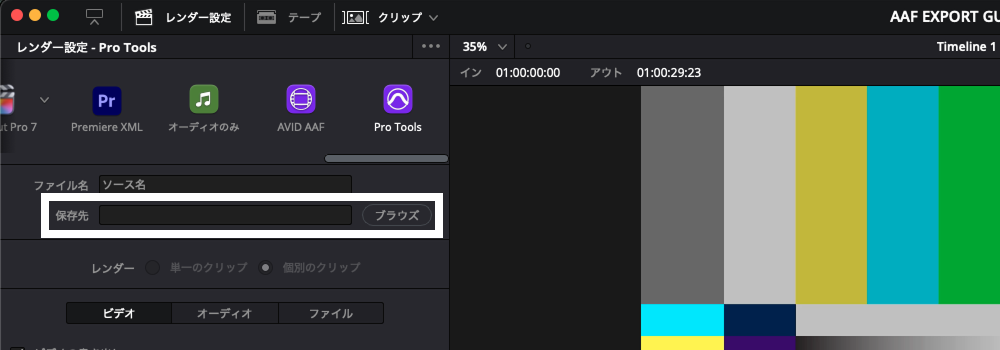
[ビデオ]
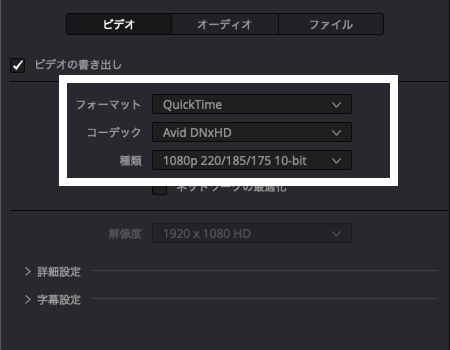
フォーマット:QuickTime
コーデック :Avid DNxHD
種類 :編集しているフレームレートで変わります
23.976fps = 1080p 220/185/175 10bit
29.97fps = 1080i 220/185/175 10bit
フィールドオーダー(29.97fpsのみ):トップフィールド優先
[オーディオ]
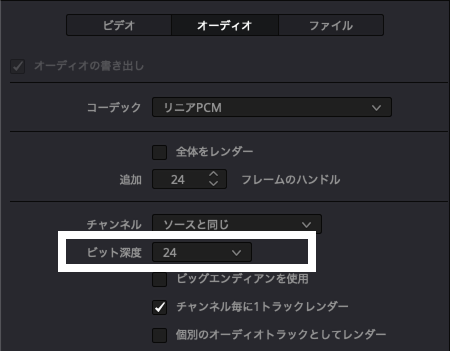
追加 フレームのハンドル:24
※オーディオのサンプルレートは、プロジェクト設定に従って書き出されます。
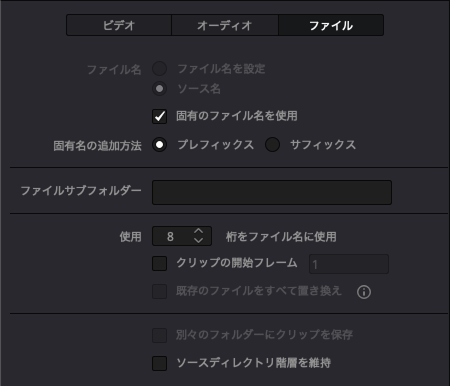
[ファイル]
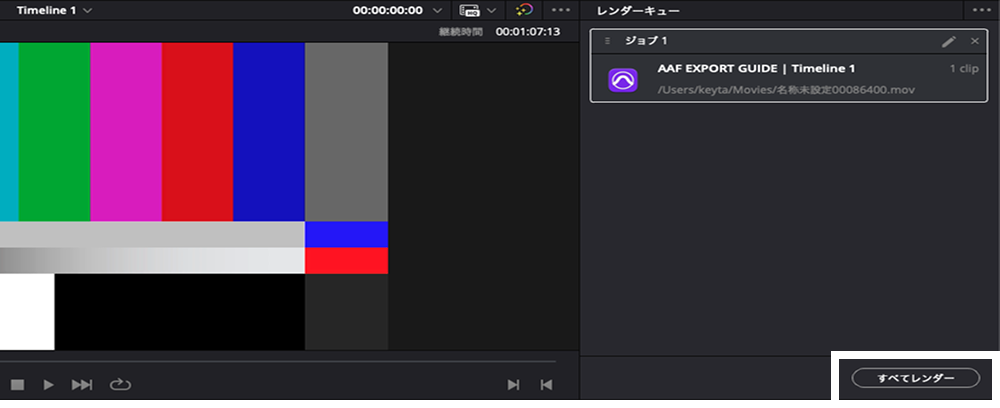
3. 書き出し時の注意点
3-1. 書き出されるファイルの構成と渡し方
[Pro Tools] プリセットでは、デフォルトで外部参照形式が選択されています。特別な理由がない限り、変更せずそのまま書き出してください。配置情報のみがAAFファイルに書き込まれ、音声メディアは別途WAVファイルとして出力されます。
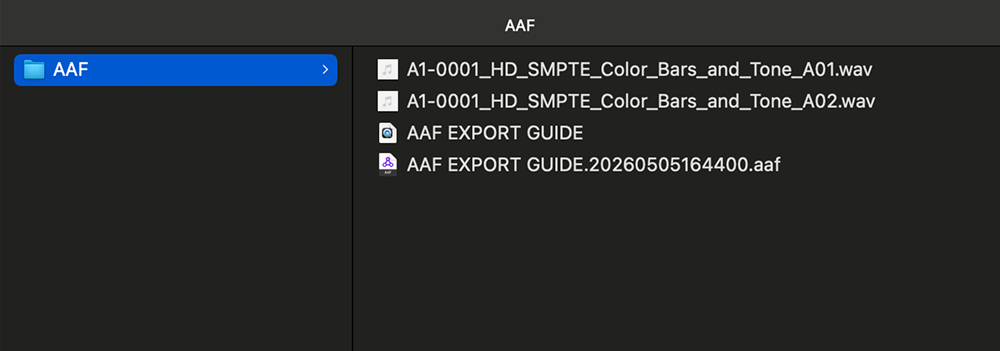
保存先フォルダには、以下のファイルが生成されます。
保存先フォルダ/
├── タイムライン名.日付.aaf
└── クリップ名_01.wav
├── クリップ名_02.wav
└── ...
AAFファイル単体だけではなく、フォルダごと渡してください。 音声メディアが欠けていると、Pro Tools上でリンク切れが発生します。
実際に書き出してみると…
3-2. ハンドルを必ず設定する
ハンドルとは、タイムライン上に配置されたクリップの前後に持たせる余白の長さのことです。たとえば「A」という音声クリップがある場合、ハンドルを設定すると、元の素材のうちタイムラインには使われていない前後の部分も一緒に書き出されます。
なぜハンドルが必要か
MAミキサーは、クリップの出入りを滑らかにするためにフェードやクロスフェードをします。ハンドルがないと、クリップの端が完全に切り落とされた状態になり、フェードをかける余白がありません。また、編集点のニュアンスをわずかに調整したいときにも、余白がなければ対応できません。
ハンドルなしのデータはMAミキサーにとって非常に作業しにくい状態です。必ず設定して書き出してください。
推奨値はフレームレート別に以下の通りです。
23.976 fps:24
29.97 fps:30
3-3. スピード変更(スロー・早送り)したクリップの挙動
【Edit】ページでスピード変更を加えたクリップ(スロー・早送り)は、AAFに正しく引き継がれません。Pro Toolsで読み込んだ際に元の速度に戻ります。
スロー・早送りのクリップを含む場合は、スピード変更を適用済みのクリップを新規クリップとして書き出し(レンダリング)してから、タイムラインに並べ直してAAFを書き出してください。
※DaVinci Resolve 20 / Pro Tools 2025.12.1環境での確認結果です。
3-4. ネスト化されたクリップの音声について
クリップをネスト化(コンパウンドクリップ化)している場合、ネスト内の音声がAAFに正しく展開されないことがあります。Pro Toolsでクリップが欠落したり、タイムコードがずれたりする可能性があります。
書き出し前に必ずネストを解除してください。 コンパウンドクリップを右クリック→「コンパウンドクリップを解除」でフラットな状態に戻してから書き出すことで、Pro Toolsへの引き継ぎが安定します。
3-5. タイムラインのIn/Out点がある場合の挙動
DaVinci ResolveのタイムラインにIn点・Out点が設定されている場合、AAF書き出しの範囲に影響することがあります。
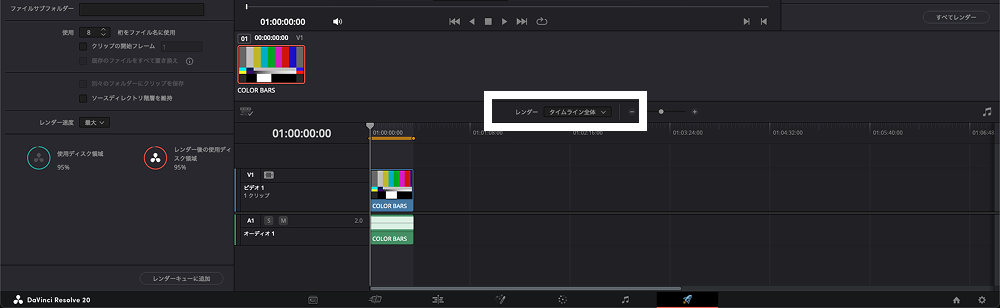
【Deliver】ページのタイムライン上部にあるレンダーが、[タイムライン全体]になっていることを確認してから書き出してください。
4. MAへ渡す前のチェックリスト
書き出し設定
- 【Deliver】ページから書き出したか
- プロジェクト設定のサンプルレートは48kHzになっているか
- ハンドルは設定したか
- 【Deliver】ページのレンダー範囲は、[タイムライン全体] に設定したか
データの整理
- スピード変更したクリップはレンダリング済みか
- ネスト化は解除したか
AAFを渡す時の確認事項
- フォルダごと渡す準備ができているか(AAFファイルと音声メディア)
記事②では、このAAFをPro Toolsで読み込んだときに何が起きるかを解説します。→【記事②へ】